TAMO integracija leidžia mokytojams ir mokiniams prisijungti prie „Opiq“ naudojant savo TAMO paskyros duomenis. Pirmiausia mokyklos administratorius turi pridėti TAMO mokyklos integraciją prie mokyklos „Opiq“ sistemoje. Jei Jūsų mokykla dar neturi TAMO integracijos „Opiq", kreipkitės į mokyklos administratorių, kuris gali pridėti šį ryšį. Kai mokyklos integracija yra sukurta, mokytojai ir mokiniai gali patys susieti savo TAMO paskyrą „Opiq“ sistemoje. Tai atliekama profilio nustatymuose, pasirinkus „Ryšiai su išorinėmis naudotojų paskyromis“ ir ten pridėjus TAMO integraciją.
Jei mokinys ar mokytojas dar neturi „Opiq“ paskyros, ją galima susikurti prisijungiant per TAMO. Mokyklos administratoriaus vaidmuo – pridėti mokyklos integraciją. Visi kiti veiksmai atliekami pačių mokytojų ir mokinių.
„Opiq“ mokyklos paskyros susiejimas su TAMO
Jei Jūsų mokykla naudoja „Opiq“ ir TAMO, šių dviejų sistemų susiejimas leidžia mokytojams ir mokiniams naudoti TAMO kaip papildomą prisijungimo būdą prie „Opiq“. Šį susiejimą pirmiausia turi atlikti „Opiq“ mokyklos administratorius.
Svarbu! Prieš pradėdami įsitikinkite, kad mokyklos administratorius turi aktyvią TAMO naudotojo paskyrą ir žino savo TAMO prisijungimo duomenis, kurių reikės susiejimo metu.
Veiksmai, kuriuos turi atlikti mokyklos administratorius:
- Prisijunkite prie „Opiq“ naudodami savo mokyklos administratoriaus paskyrą.
- Savo profilyje atidarykite „Mokyklos nustatymai“.
- Eikite į skiltį „Sąsajos“.
- Pasirinkite „TAMO" ir spauskite „Pridėti sąsają“. Po to būsite nukreipti į TAMO prisijungimo puslapį, kuriame reikės patvirtinti tapatybę naudojant savo TAMO paskyrą.
- Sistema automatiškai gauna su TAMO naudotojo paskyra susietos mokyklos duomenis ir palygina juos su mokyklos informacija „Opiq“ sistemoje. Kad būtų sukurta sąsaja, turi būti įvykdytos šios sąlygos:
- mokyklos pavadinimai arba įmonės kodai turi sutapti;
- TAMO mokykla neturi būti jau susieta su kita mokykla „Opiq“ sistemoje.
- Jei mokyklų pavadinimai nesutampa, bet įmonės kodai sutampa – arba jei pavadinimai sutampa, bet įmonės kodai skiriasi – sistema parodys atitinkamą įspėjimo pranešimą.
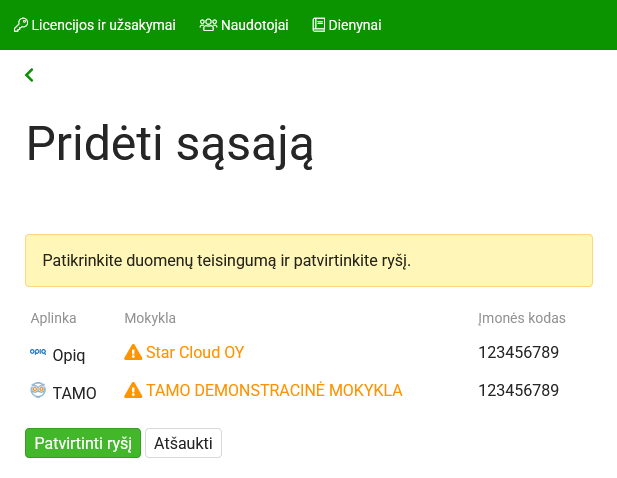
- Sistema automatiškai gauna su TAMO naudotojo paskyra susietos mokyklos duomenis ir palygina juos su mokyklos informacija „Opiq“ sistemoje. Kad būtų sukurta sąsaja, turi būti įvykdytos šios sąlygos:
- Jei esate tikri, kad „Opiq“ sistemoje nurodyta mokykla ir TAMO sistemoje matoma mokykla yra ta pati, spauskite „Patvirtinti sąsają“.
Jei mokyklos sąsaja sukuriama sėkmingai ir „Opiq“ mokyklos administratoriaus paskyra dar nėra susieta su TAMO, Jums bus pasiūlyta susieti ir savo asmeninę paskyrą. Tokiu atveju dar kartą spauskite „Patvirtinti sąsają“, ir ateityje galėsite prisijungti prie „Opiq“ naudodami TAMO.
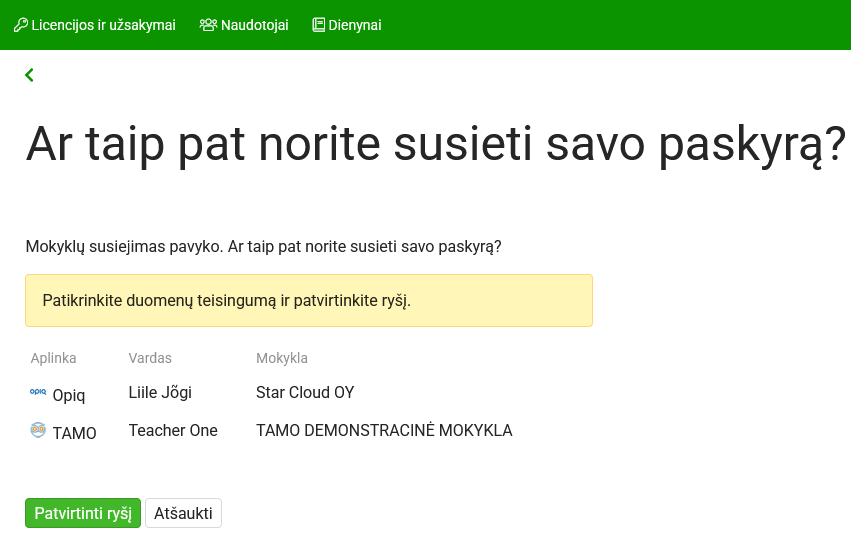
Kai mokyklos administratorius sėkmingai sukuria mokyklos sąsają, mokytojai ir mokiniai gali patys pridėti TAMO sąsają savo profilio nustatymuose. Mokyklos administratorius negali sukurti šių sąsajų už juos.
TAMO sąsajos pridėjimas esamai naudotojo paskyrai (mokytojams ir mokiniams)
Kai TAMO sąsaja yra pridėta prie mokyklos „Opiq“ sistemoje, individualūs naudotojai (mokytojai ir mokiniai) gali patys susieti savo „Opiq“ paskyrą su TAMO paskyra.
Atkreipkite dėmesį, kad turite prisijungti prie „Opiq“ naudodami esamą „Opiq“ paskyrą su el. pašto adresu ir slaptažodžiu, kitaip tam pačiam asmeniui bus sukurtos dvi atskiros „Opiq“ paskyros, kurių vėliau nebus galima susieti.
Veiksmai mokytojams ir mokiniams:
- Prisijunkite prie „Opiq“ įprastu būdu, naudodami savo naudotojo vardą ir slaptažodį.
- Spauskite ant savo vardo ir atsidariusiame meniu pasirinkite „Nustatymai“.
- Eikite į skiltį „Ryšiai su išorinėmis vartotojų paskyromis“.
- Pasirinkite „TAMO“.
- Spauskite „Pridėti sąsają“.
- Būsite nukreipti į TAMO prisijungimo puslapį, kuriame reikės patvirtinti tapatybę naudojant savo TAMO paskyrą.
Tada turite leisti informacijos patikrinimą tarp dviejų aplinkų. Spustelėkite „Testi“.
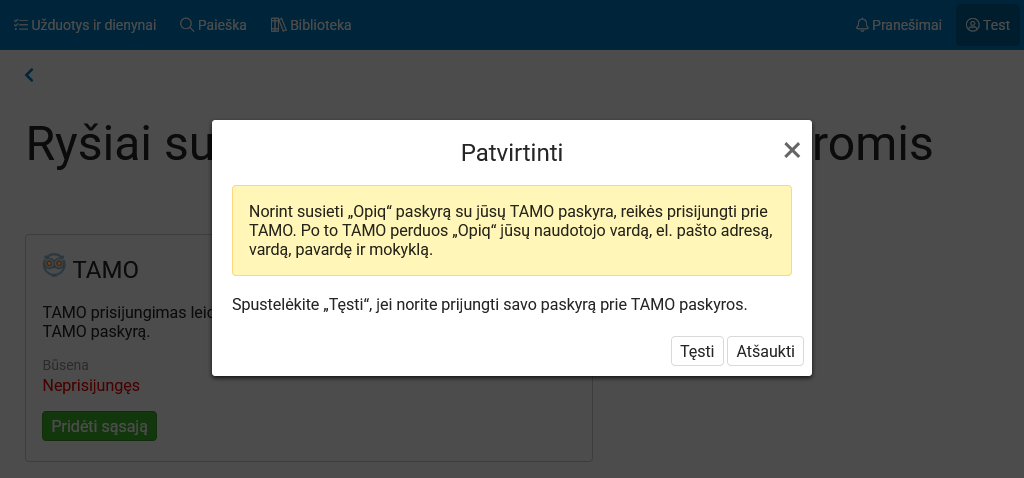
Tuomet naudotojas yra nukreipiamas į TAMO prisijungimo puslapį, kuriame turi patvirtinti tapatybę naudodamas savo TAMO paskyrą. Sistema patikrina iš TAMO gautus naudotojo duomenis:
- ar TAMO naudotojo duomenys yra galiojantys;
- ar TAMO paskyra dar nėra susieta su kita „Opiq“ naudotojo paskyra.
Jei duomenys yra teisingi ir TAMO paskyra dar nėra susieta su „Opiq“, sistema parodo paskyras, kurios bus susietos. Naudotojas turi peržiūrėti pateiktą informaciją ir patvirtinti sąsają.
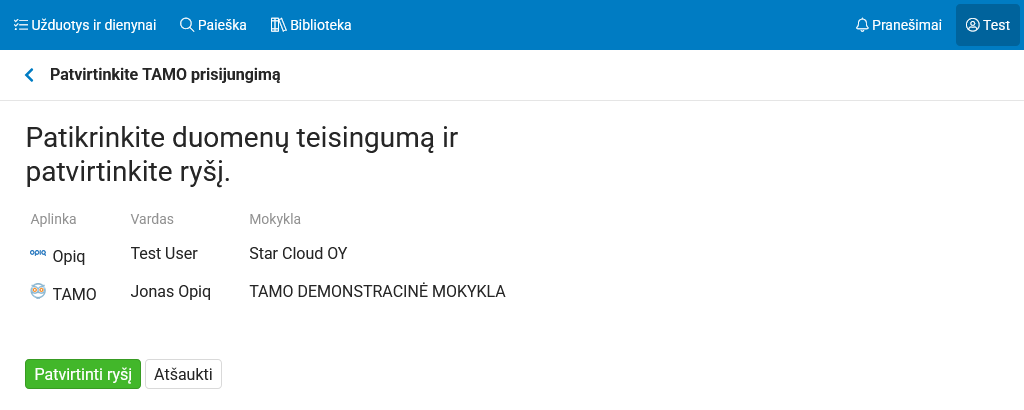
Sėkmingai sukūrus sąsają, mokinys gali prisijungti prie „Opiq“ dviem būdais:
- naudodamas savo „Opiq“ naudotojo vardą (el. pašto adresą) ir slaptažodį;
- prisijungdamas per TAMO.
Toje pačioje Nustatymų skiltyje, mokytojo ar mokinio profilyje, naudotojas taip pat gali bet kada pašalinti TAMO sąsają, paspaudęs mygtuką „Pašalinti sąsają“.
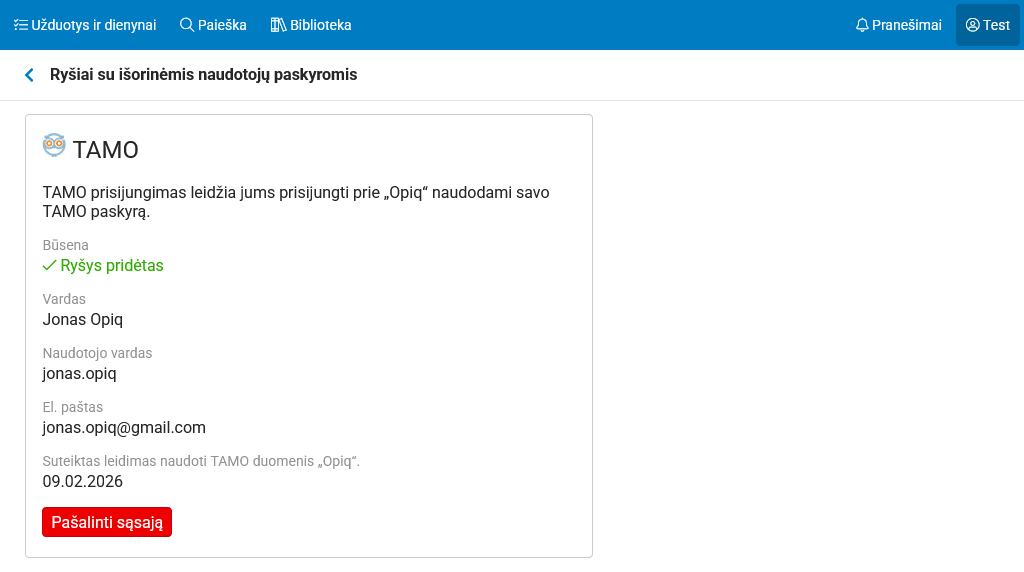
Naujos mokytojo / mokinio „Opiq“ paskyros sukūrimas per TAMO
Jei „Opiq“ sistemoje mokyklai jau yra sukurta TAMO sąsaja (ją sukuria mokyklos administratorius) ir naudotojas (mokinys ar mokytojas) prisijungia per TAMO su paskyra, kuri dar nėra susieta su „Opiq“, bus automatiškai sukurta nauja „Opiq“ paskyra su mokinio arba mokytojo vaidmeniu.
Pastaba: Šiuo būdu gali būti naudojamos tik TAMO paskyros su mokinio arba mokytojo vaidmenimis. Pavyzdžiui, TAMO paskyra su tėvo / globėjo vaidmeniu gaus pranešimą, kad šis vaidmuo nėra palaikomas.
Svarbu: Šį būdą reikėtų naudoti tik tuo atveju, jei mokinys ar mokytojas dar neturi „Opiq“ paskyros su el. pašto adresu. Jei naudotojas jau turi „Opiq“ paskyrą ir vis tiek kurs naują per TAMO, bus sukurtos dvi atskiros „Opiq“ paskyros tam pačiam asmeniui, kurių vėliau susieti nebus galima.
Kaip susikurti naują „Opiq“ paskyrą per TAMO
Pirmiausia įsitikinkite, kad mokyklos administratorius jau yra sukūręs sąsają tarp „Opiq“ ir TAMO mokyklos paskyrų. Tuomet atlikite šiuos veiksmus:
- Eikite į „Opiq“ prisijungimo puslapį: https://www.opiq.lt/Account/Login
- Pasirinkite TAMO ikoną kaip prisijungimo būdą.
- Spauskite „Tęsti“, kad TAMO galėtų perduoti Jūsų paskyros informaciją „Opiq“ sistemai.
- Būsite nukreipti į TAMO prisijungimo puslapį – prisijunkite naudodami savo TAMO paskyros duomenis.
- Jūs būsite nukreipti atgal į Opiq aplinką, į puslapį „Prisijungti prie mokyklos“.
- Pasirinkite parinktį: „Neturiu „Opiq“ paskyros, noriu ją susikurti“.
- Jei jau turite „Opiq“ paskyrą ir norite ją susieti su TAMO, vadovaukitės instrukcija „TAMO sąsajos pridėjimas esamai naudotojo paskyrai (mokytojams ir mokiniams)“.
- Sutikite su paslaugų teikimo sąlygomis. Pažymėkite langelį, kad patvirtintumėte, jog sutinkate su naudojimo sąlygomis. Taip pat rekomenduojame pažymėti parinktį, kad norite gauti informaciją ir pranešimus iš „Opiq“.
- Pasirinkite, kaip norite sukurti savo „Opiq“ paskyrą. Pasirinkite TAMO parinktį. Jūs būsite nukreipti į TAMO prisijungimo puslapį, kuriame turėsite prisijungti naudodami savo TAMO paskyros prisijungimo duomenis.
- Patvirtinkite duomenų bendrinimą. Po to, kai būsite nukreipti atgal į Opiq, pažymėkite langelį šalia „Sutinku dalytis savo duomenimis TAMO su „Opiq“. Tai padarydami, suteikiate TAMO leidimą dalytis nurodytais duomenimis su „Opiq“. „Opiq“ gaus tik jūsų TAMO ID, vartotojo vardą, el. pašto adresą, vardą ir pavardę, mokyklą ir jūsų vaidmenį mokykloje (mokytojas ar mokinys).
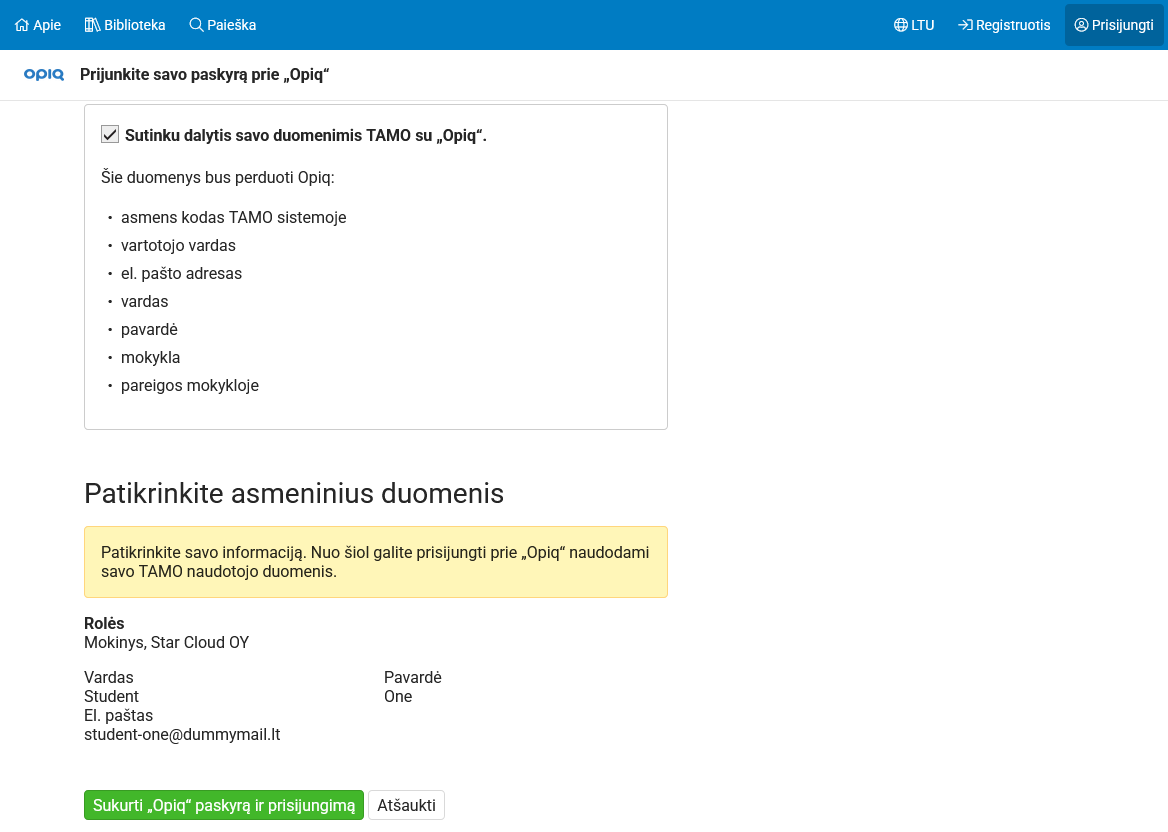
- Patikrinkite savo asmeninius duomenis ir, jei viskas teisinga, spustelėkite mygtuką „Sukurti „Opiq“ paskyrą ir prisijungimą“.
- Sveikiname! Dabar turite „Opiq“ paskyrą ir esate prisijungę prie „Opiq“. Nuo šiol galėsite prisijungti prie „Opiq“ naudodami TAMO prisijungimą.
Kaip nustatyti naudotojo vardą ir slaptažodį kaip papildomą prisijungimo būdą (TAMO naudotojams)
Sėkmingai susikūrus „Opiq“ paskyrą per TAMO, rekomenduojama pridėti papildomą prisijungimo būdą. Tai užtikrins, kad galėsite prisijungti prie „Opiq“ ir pasiekti mokymosi medžiagą net ir tuo atveju, jei TAMO prisijungimas laikinai neveiktų.
Veiksmai
- Įsitikinkite, kad esate prisijungę prie „Opiq“.
- Viršutiniame meniu paspauskite ant savo vardo (kompiuterio versijoje – viršutiniame dešiniajame kampe).
- Pasirinkite „Nustatymai“.
- Pasirinkite „Keisti naudotojo vardą“.
- Įveskite savo „Opiq“ naudotojo vardą – tai turi būti galiojantis el. pašto adresas, prie kurio turite prieigą.
- Patvirtinkite, kad nesate robotas, pažymėdami varnelę prie „Aš ne robotas“.
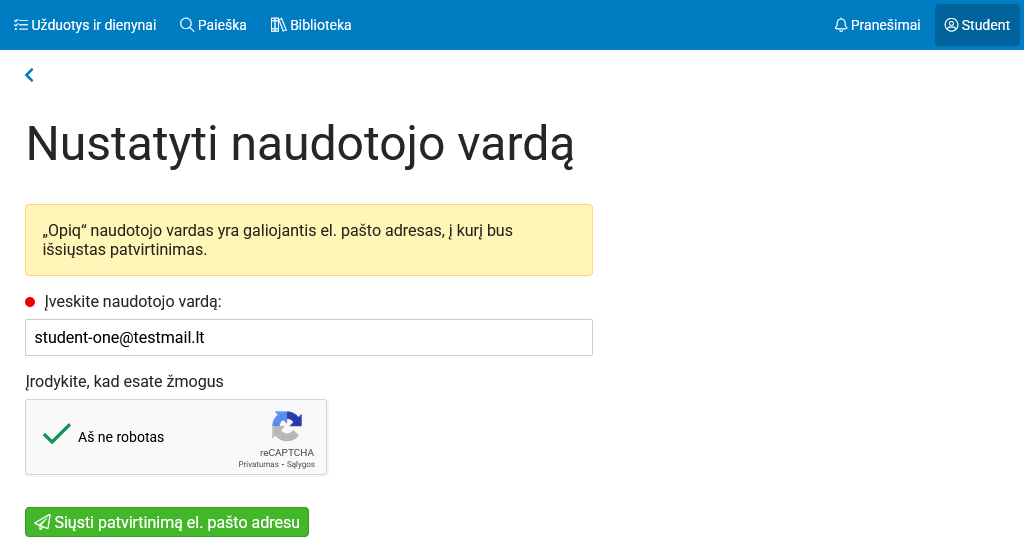
- Paspauskite žalią mygtuką „Siųsti patvirtinimą el. pašto adresu“.
- Patikrinkite savo el. pašto dėžutę. Per vieną valandą turėtumėte gauti el. laišką su patvirtinimo nuoroda.
- Paspauskite el. laiške esančią nuorodą, kad patvirtintumėte savo el. pašto adresą. Patvirtinus, šis adresas bus pridėtas kaip papildomas „Opiq“ naudotojo vardas ir prisijungimo būdas.
Jei Jums reikalinga pagalba naudojantis „Opiq“ arba turite klausimų, į kuriuos neradote atsakymų naudotojo vadovuose, kviečiame susisiekti su „Opiq“ klientų aptarnavimo komanda darbo dienomis (pirmadieniais–penktadieniais): el. paštu info@opiq.lt, telefonu +370 6825 5382.
Linkime sėkmingo mokymo ir mokymosi su „Opiq“!